こんばんは、今日はMoto Eのブートローダーアンロックについて書きたいと思います。Motorolaは自社の端末に対するブートローダーアンロックの方法を公開しているメーカーなので、比較的簡単な手順でブートローダーをアンロックすることが可能です。
なお、ブートローダーのアンロックを実行すると端末のデータが初期化される上にメーカーの保証対象外となりますので、自己責任でお願いします。
まずはPCにAndroid SDKをインストールします。
ちなみに前回の記事でインストールしたMotorola Device Managerをまだインストールしていない場合はインストールしておいてください。
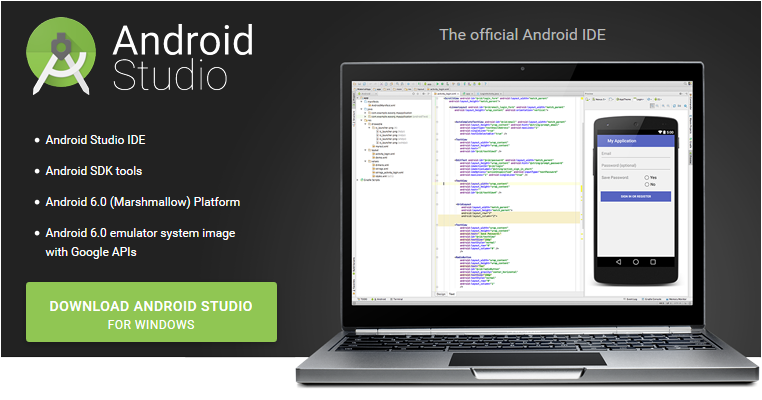
Android SDKのサイトにアクセスしてDOWNLOAD ANDROID STUDIOをクリックします。
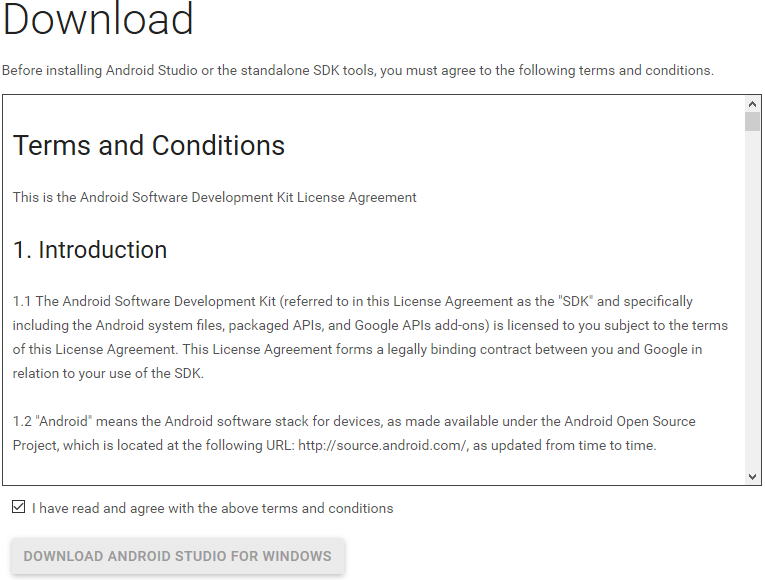
利用規約が表示されるので、I have read and agree~にチェックを入れて、DOWNLOAD ANDROID STUDIO FOR WINDOWSをクリックするとインストーラーのダウンロードが始まります。
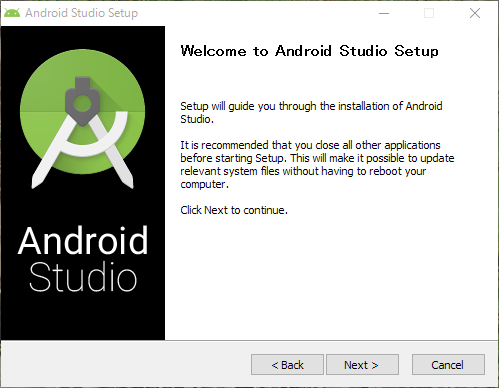
インストーラーを起動して、Nextをクリックします。
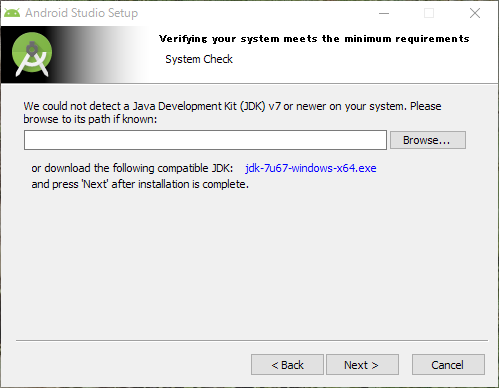
Java Depelopment Kit(JDK)の場所を指定しなければいけないのですが自分のPCにはJDKが入っていないので、下のjdk07u67-windows-x64.exeをクリックしてJDKをインストールしました。
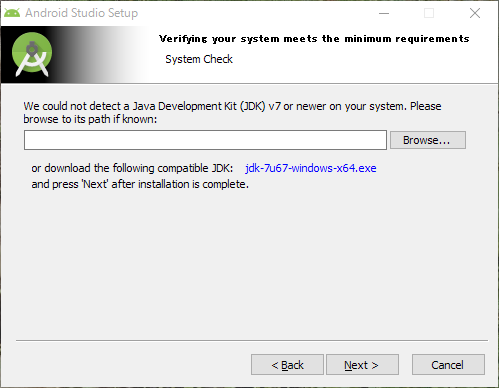
JDKをインストールしたらNextをクリックします。
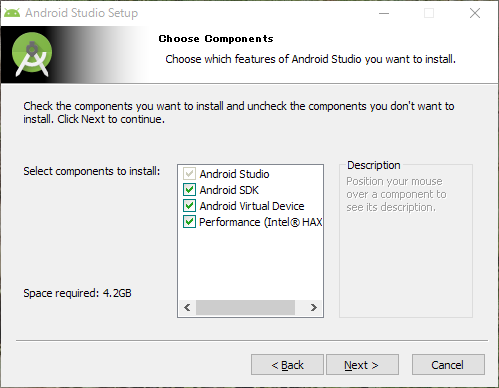
次にインストールするコンポーネンツを選択します。自分はせっかくなのですべてインストールしましたが、ブートローダーのアンロックをする分にはAndroid SDKだけでも問題ないと思います。
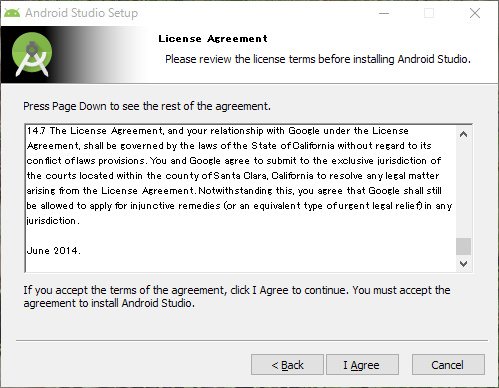
規約が表示されるのでI Agreeをクリックします。

Android SDKのインストール先を指定してNextをクリックします。
インストール先を変更すると後々面倒なので、よっぽどの理由がなければデフォルトでいいと思います。
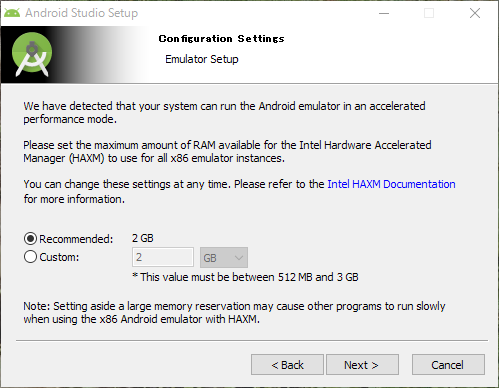
Androidエミュレーターが使用するRAMの大きさを指定します(たぶん)。
先ほどの画面でAndroid SDKだけをインストールする設定にした場合は出てこないと思いませんが、デフォルトのままでNextをクリックします。
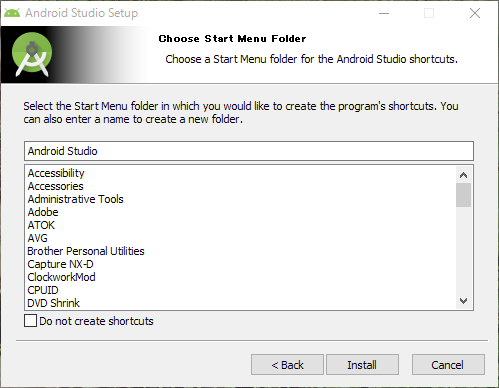
スタートメニューへの登録とショートカットの作成を確認してInstallをクリックします。
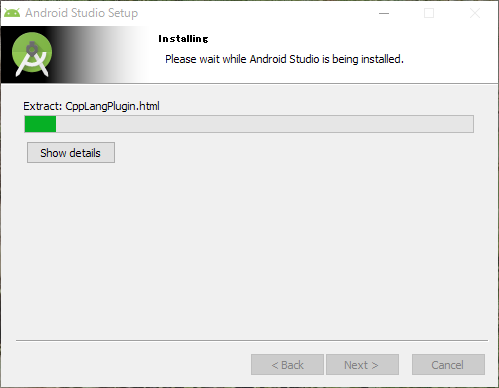
インストールが始まったらしばらく待ちます。
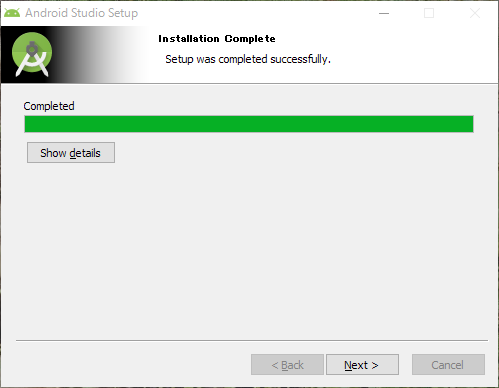
インストールが完了したらNextをクリックします。
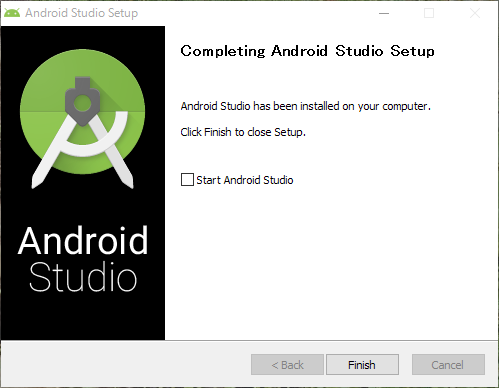
今は特に用がないのでStart Android Studioのチェックを外し、Finishをクリックします。
Android SDKとMotorola Device Managerの準備ができたら、次はデバイスIDの入手です。
Moto Eの「電源ボタン」と「音量を下げる」ボタンを同時に押して、PCに接続します。

こんな画面が表示されたらブートローダーに入ることができています。
そのままPCとMoto Eが接続された状態でコマンドプロンプトを開き、Android SDKがインストールされたフォルダのplatform-toolsフォルダに移動します。

Android SDKのインストール先がデフォルトのままなら「cd C:\Users\ユーザー名\AppData\Local\Android\sdk\platform-tools」と打ち込んでください。
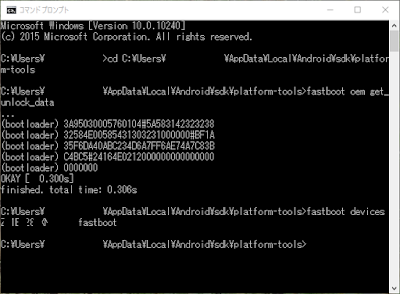
次に「fastboot oem get_unlock_data」と打ち込んでください。

すると5行のデバイスIDが生成されるのでこれをコマンドプロンプト上で範囲指定し、 コピーします(コピーは範囲指定した状態でCtrl+C)。
Moto Eのブートローダーをアンロックするためには先ほど入手したデバイスIDを使ってブートローダーのアンロックキーを入手しなければいけないのですが、そのためには必ずMotorolaのアンロック用ページを通す必要があります。
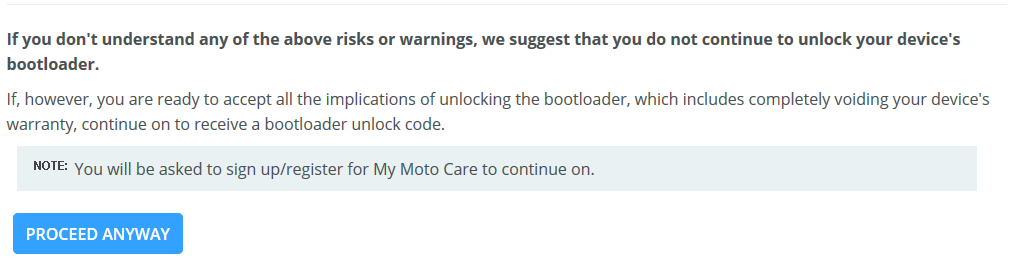
Motorolaのアンロック用ページにアクセスし、ページ下部のPROCEED ANYWAYをクリックします。
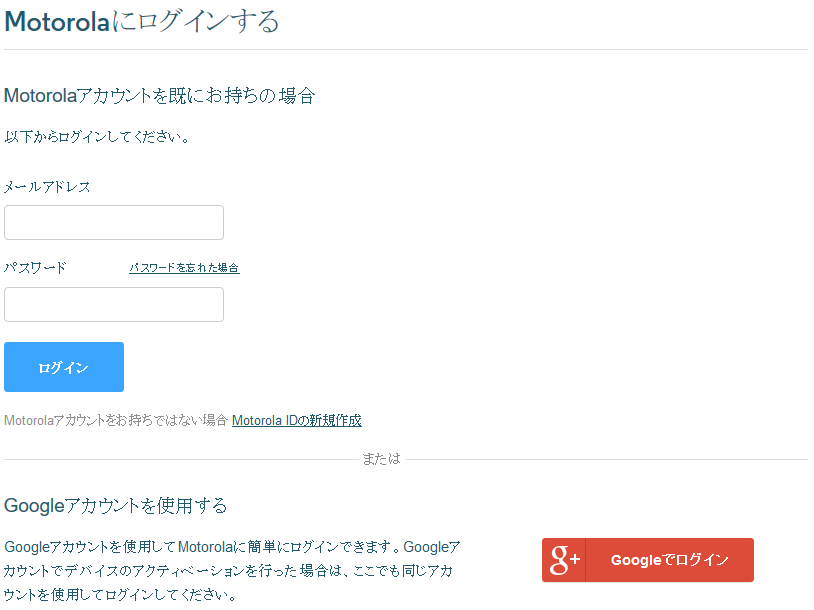
Motorolaへのログインを求められますが、普通はMotorolaのサービスにGoogleアカウントを登録していると思うので、それと同じGoogleアカウントでログインするのが楽だと思います。

ここで先ほどコピーしたデバイスIDをテキストエディタなどで1行の文字列にまとめ、ページ中部にあるMAKE SURE YOUR DEVICE IS UNLOCKABLEのフォームに貼り付けます(スクショの文字列はページのExample Device IDです)。
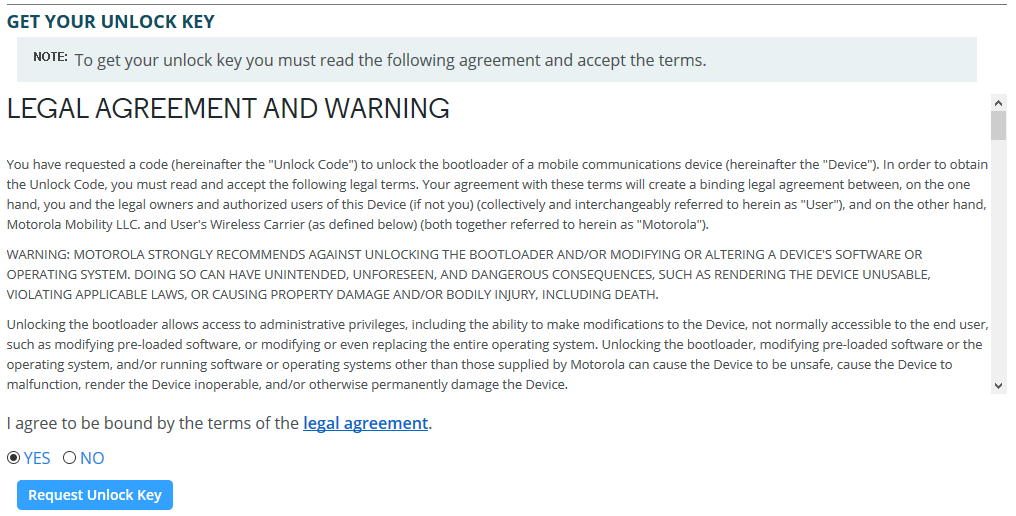
その下のGET YOUR UNLOCK KEYの部分に規約が書かれているので、YESにチェックを入れてRequest Unlock Keyをクリックします。
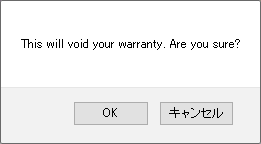
ブラウザ上で確認のメッセージが出てきますがOKをクリックします。
ここでコマンドプロンプトに戻って「fastboot devices」と打ち込んでください。このコマンドで出てくる文字列がブートローダーのアンロックキーです。
次に「fastboot oem unlock アンロックキー」(アンロックキーはfastboot devicesで出てきた文字列)と打ち込んでください。
コマンドプロンプトのスクショでは何度か間違った形跡がありますが、fastboot devicesで出てきたアンロックキーを打ち込めばブートローダーがアンロックできる…はずです。
もしfastboot devicesで出てきたアンロックキーを打ち込んでもOEM unlock failure!と表示される場合は、Motorolaに登録しているメールアドレスにアンロックキーが送られているので、そちらを打ち込んでみてください。

自分は最終的にメールで送られてきたアンロックキーを打ち込んでブートローダーのアンロックに成功しました。
コマンドプロンプトにUnlock completed! Wait to rebootと表示されてMoto Eが再起動したら成功です。
Moto E(XT1021)は現在日本ではかなり入手困難な端末ですが、先ほど調べてみたらMotorolaの日本向けモデル、RAZR Mが結構面白そうな値段になっていました(残念ながら日本向けなので今回のような手順でブートローダーアンロックをすることは困難ですが…)。同じくMotorolaのNexus6はまだまだ高嶺の花といった感じです。
なお、ブートローダーのアンロックを実行すると端末のデータが初期化される上にメーカーの保証対象外となりますので、自己責任でお願いします。
Android SDKのインストール
まずはPCにAndroid SDKをインストールします。
ちなみに前回の記事でインストールしたMotorola Device Managerをまだインストールしていない場合はインストールしておいてください。
Android SDKのサイトにアクセスしてDOWNLOAD ANDROID STUDIOをクリックします。
利用規約が表示されるので、I have read and agree~にチェックを入れて、DOWNLOAD ANDROID STUDIO FOR WINDOWSをクリックするとインストーラーのダウンロードが始まります。
インストーラーを起動して、Nextをクリックします。
Java Depelopment Kit(JDK)の場所を指定しなければいけないのですが自分のPCにはJDKが入っていないので、下のjdk07u67-windows-x64.exeをクリックしてJDKをインストールしました。
JDKをインストールしたらNextをクリックします。
次にインストールするコンポーネンツを選択します。自分はせっかくなのですべてインストールしましたが、ブートローダーのアンロックをする分にはAndroid SDKだけでも問題ないと思います。
規約が表示されるのでI Agreeをクリックします。

Android SDKのインストール先を指定してNextをクリックします。
インストール先を変更すると後々面倒なので、よっぽどの理由がなければデフォルトでいいと思います。
Androidエミュレーターが使用するRAMの大きさを指定します(たぶん)。
先ほどの画面でAndroid SDKだけをインストールする設定にした場合は出てこないと思いませんが、デフォルトのままでNextをクリックします。
スタートメニューへの登録とショートカットの作成を確認してInstallをクリックします。
インストールが始まったらしばらく待ちます。
インストールが完了したらNextをクリックします。
今は特に用がないのでStart Android Studioのチェックを外し、Finishをクリックします。
デバイスIDを入手する
Android SDKとMotorola Device Managerの準備ができたら、次はデバイスIDの入手です。
Moto Eの「電源ボタン」と「音量を下げる」ボタンを同時に押して、PCに接続します。

こんな画面が表示されたらブートローダーに入ることができています。
そのままPCとMoto Eが接続された状態でコマンドプロンプトを開き、Android SDKがインストールされたフォルダのplatform-toolsフォルダに移動します。

Android SDKのインストール先がデフォルトのままなら「cd C:\Users\ユーザー名\AppData\Local\Android\sdk\platform-tools」と打ち込んでください。
次に「fastboot oem get_unlock_data」と打ち込んでください。

すると5行のデバイスIDが生成されるのでこれをコマンドプロンプト上で範囲指定し、 コピーします(コピーは範囲指定した状態でCtrl+C)。
アンロックキーを入手する
Moto Eのブートローダーをアンロックするためには先ほど入手したデバイスIDを使ってブートローダーのアンロックキーを入手しなければいけないのですが、そのためには必ずMotorolaのアンロック用ページを通す必要があります。
Motorolaのアンロック用ページにアクセスし、ページ下部のPROCEED ANYWAYをクリックします。
Motorolaへのログインを求められますが、普通はMotorolaのサービスにGoogleアカウントを登録していると思うので、それと同じGoogleアカウントでログインするのが楽だと思います。
ここで先ほどコピーしたデバイスIDをテキストエディタなどで1行の文字列にまとめ、ページ中部にあるMAKE SURE YOUR DEVICE IS UNLOCKABLEのフォームに貼り付けます(スクショの文字列はページのExample Device IDです)。
その下のGET YOUR UNLOCK KEYの部分に規約が書かれているので、YESにチェックを入れてRequest Unlock Keyをクリックします。
ブラウザ上で確認のメッセージが出てきますがOKをクリックします。

ここでコマンドプロンプトに戻って「fastboot devices」と打ち込んでください。このコマンドで出てくる文字列がブートローダーのアンロックキーです。
次に「fastboot oem unlock アンロックキー」(アンロックキーはfastboot devicesで出てきた文字列)と打ち込んでください。
コマンドプロンプトのスクショでは何度か間違った形跡がありますが、fastboot devicesで出てきたアンロックキーを打ち込めばブートローダーがアンロックできる…はずです。
もしfastboot devicesで出てきたアンロックキーを打ち込んでもOEM unlock failure!と表示される場合は、Motorolaに登録しているメールアドレスにアンロックキーが送られているので、そちらを打ち込んでみてください。

自分は最終的にメールで送られてきたアンロックキーを打ち込んでブートローダーのアンロックに成功しました。
コマンドプロンプトにUnlock completed! Wait to rebootと表示されてMoto Eが再起動したら成功です。
Moto E(XT1021)は現在日本ではかなり入手困難な端末ですが、先ほど調べてみたらMotorolaの日本向けモデル、RAZR Mが結構面白そうな値段になっていました(残念ながら日本向けなので今回のような手順でブートローダーアンロックをすることは困難ですが…)。同じくMotorolaのNexus6はまだまだ高嶺の花といった感じです。
コメント
コメントを投稿