こんばんは、今日はMoto E(XT1021)にカスタムリカバリを導入するための第一歩として、「Helium」を使ってバックアップを取りたいと思います。
HeliumはGooglePlayストアで普通に公開されています。
 GooglePlayストアでHeliumを検索し、インストールします。
 次に開発者向けオプションを出現させます(Android4.2以降の場合のみ)。設定から端末情報を開き、一番下の「ビルド番号」を連打します。
 すると設定の中に「開発者向けオプション」という項目が追加されるので、開発者向けオプションを有効にしてUSBデバッグにチェックを入れます。
HeliumはAndroidとPCの両方でセットアップしないとバックアップを取ることができないので、次はPCの設定をします。
まずはHeliumの公式サイトからHeliumのインストーラーを入手します。
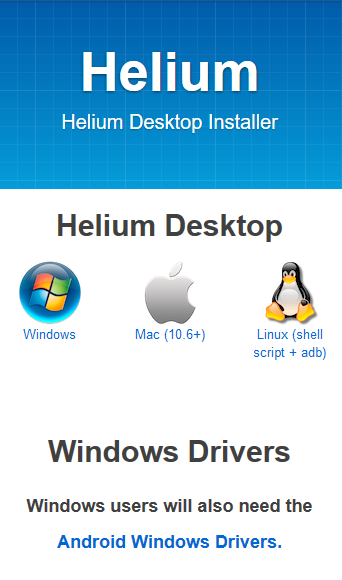
Helium Desktopの下にあるWindowsロゴをクリックするとインストーラーのダウンロードが開始されます。
ダウンロードが完了したら早速Heliumのインストーラーを起動しましょう。
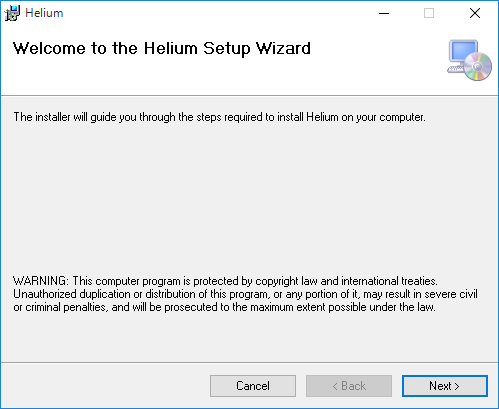
Nextをクリックします。
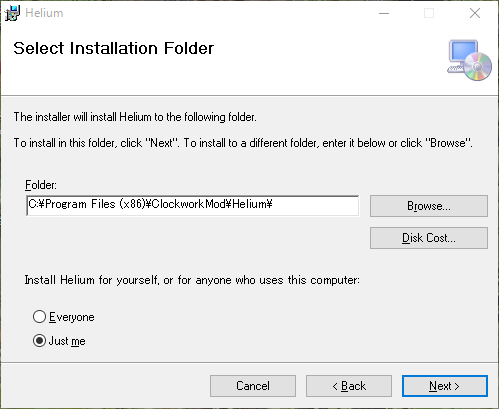
インストール先はデフォルトのままで、Nextをクリックします。
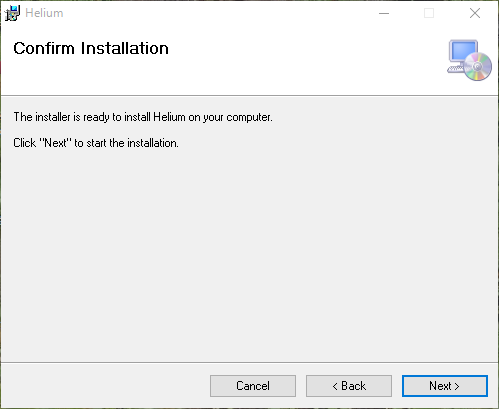
Nextをクリックするとインストールが始まります。
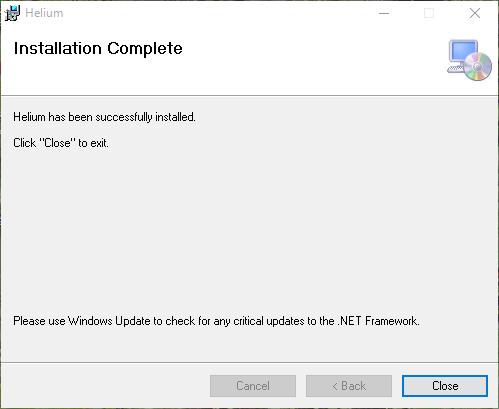
インストールが完了したらCloseをクリックします。
次にMotorolaのUSB Driverを入手します。公式ページからMotorola Device Managerをダウンロードして、インストーラーを起動します。
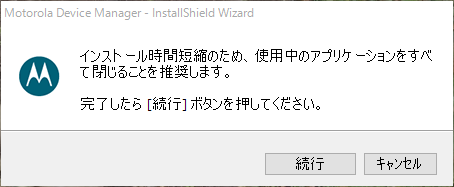
閉じなくても問題ないので続行をクリックします。
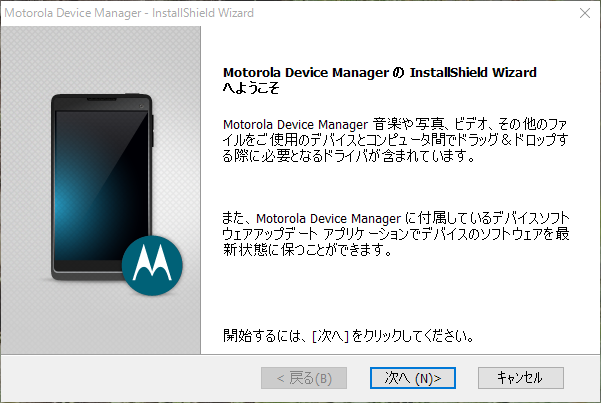
次へをクリックします。
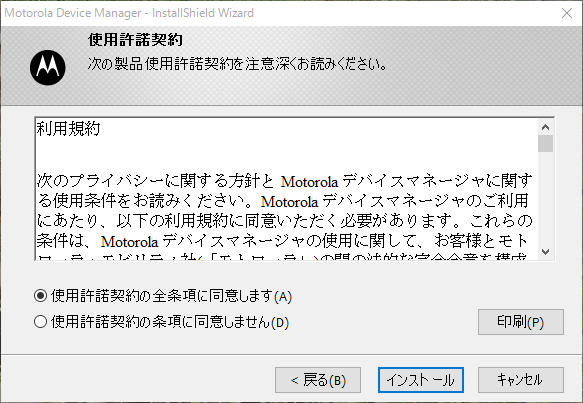
使用許諾契約の全条項に同意しますにチェックを入れて、インストールをクリックします。
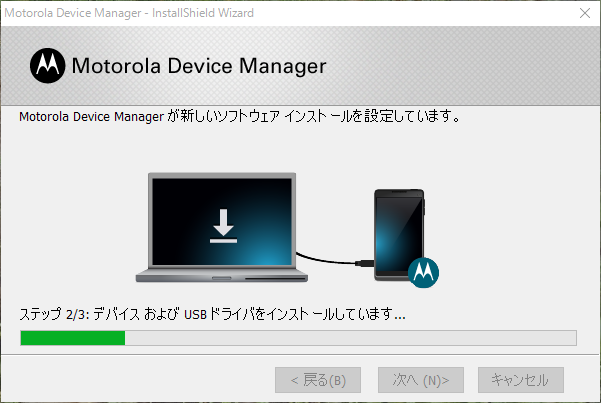
インストールが始まります。
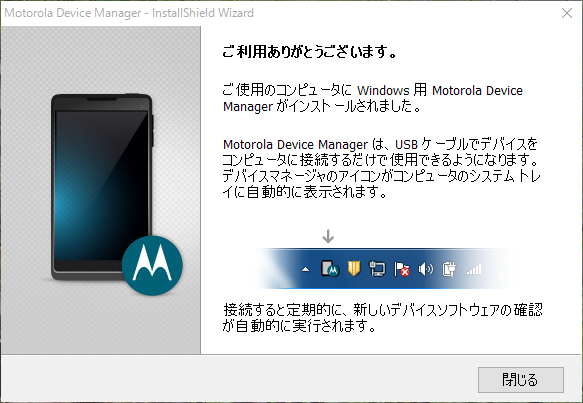
インストールが完了したら閉じるをクリックします。
準備が整ったのでPCとMoto Eを接続します。
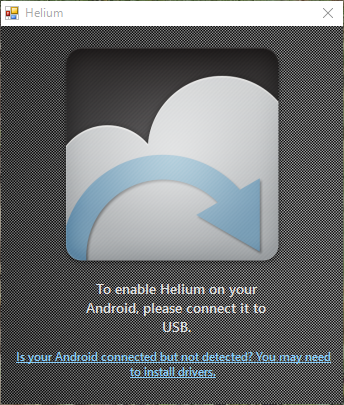
まずはPCでHeliumを起動します。
 次にMoto EでHeliumを起動します。
 「あなたのAndroid USBはMTPモードになっています。PTPモードに切り替える必要があります。」というメッセージが表示された場合は、USB接続のモードを切り替える必要があります。
 通知センターを開いて「メディアデバイスとして接続」をタップします。
 カメラ(PTP)にチェックを入れるとUSB接続のモードが切り替わります。
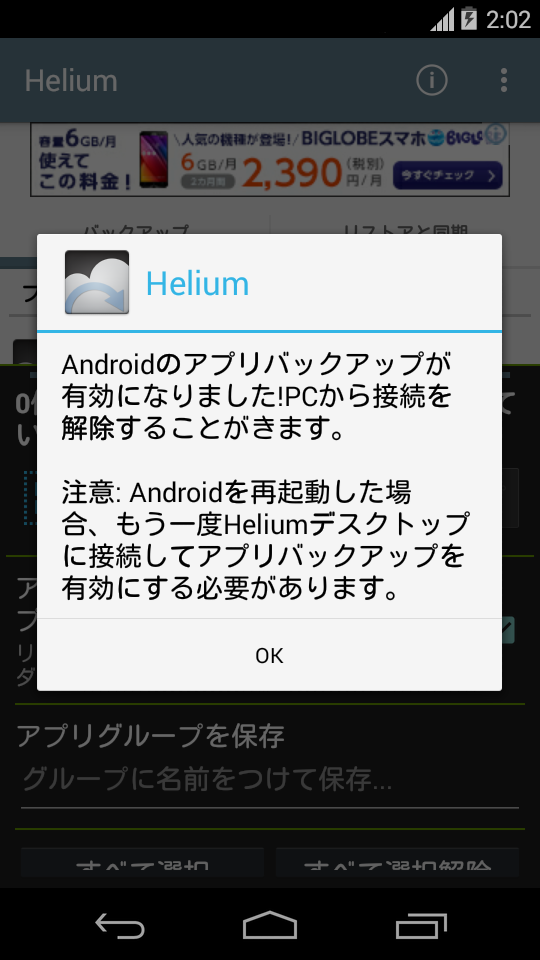
 こんな画面が出てきたらOKをタップします。
 これでAndroidのアプリバックアップが有効になりました。
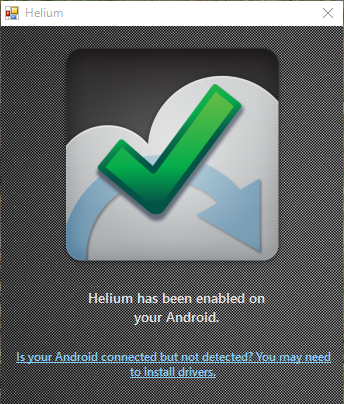
PCのHeliumにもチェックがついていれば成功です。
これでようやくバックアップを取ることができるようになりました。
 画面下からメニューを引き出してすべて選択をタップし、バックアップをタップします。
 バックアップ先を選択します。
自分のMoto Eには32GBのMicroSDカードが入っているので、外部SDカードを選択しました。
 バックアップ先を選択するとすぐにバックアップが始まります。
 自分の環境ではSkypeだけがエラーでバックアップできませんでしたが、ひとまずバックアップは完了です。
最後にUSB接続のモードをMTPに切り替えて、バックアップ先のcarbonフォルダ内にバックアップが取られていることを確認してください。
次回はMoto Eのブートローダーをアンロックする予定なので、その際にcarbonフォルダがフォーマットされないようcarbonフォルダをPCにコピーしておくといいと思います。
そういえば最近、AnkerのPowerIQ対応USB充電器を買いました。
タブレットやスマートフォンを識別して適切な電流で充電してくれるので地味に便利です。
まずはMoto Eの準備
HeliumはGooglePlayストアで普通に公開されています。


次にPCの準備
HeliumはAndroidとPCの両方でセットアップしないとバックアップを取ることができないので、次はPCの設定をします。
まずはHeliumの公式サイトからHeliumのインストーラーを入手します。
Helium Desktopの下にあるWindowsロゴをクリックするとインストーラーのダウンロードが開始されます。
ダウンロードが完了したら早速Heliumのインストーラーを起動しましょう。
Nextをクリックします。
インストール先はデフォルトのままで、Nextをクリックします。
Nextをクリックするとインストールが始まります。
インストールが完了したらCloseをクリックします。
次にMotorolaのUSB Driverを入手します。公式ページからMotorola Device Managerをダウンロードして、インストーラーを起動します。
閉じなくても問題ないので続行をクリックします。
次へをクリックします。
使用許諾契約の全条項に同意しますにチェックを入れて、インストールをクリックします。
インストールが始まります。
インストールが完了したら閉じるをクリックします。
PCとMoto Eを接続する
準備が整ったのでPCとMoto Eを接続します。
まずはPCでHeliumを起動します。


PCのHeliumにもチェックがついていれば成功です。
バックアップの実行
これでようやくバックアップを取ることができるようになりました。


自分のMoto Eには32GBのMicroSDカードが入っているので、外部SDカードを選択しました。


最後にUSB接続のモードをMTPに切り替えて、バックアップ先のcarbonフォルダ内にバックアップが取られていることを確認してください。
次回はMoto Eのブートローダーをアンロックする予定なので、その際にcarbonフォルダがフォーマットされないようcarbonフォルダをPCにコピーしておくといいと思います。
そういえば最近、AnkerのPowerIQ対応USB充電器を買いました。
タブレットやスマートフォンを識別して適切な電流で充電してくれるので地味に便利です。
コメント
コメントを投稿